准备工作
在root手机之前先查看自己的Android核心版本,在设置-关于手机-Android版本-核心版本 以我的手机为例:我的手机核心版本为5.10.236-gki-g060fed194023 我们今天介绍的Root管理器要求核心版本在3.18 - 6.1版本内,如果不在以上范围内请自行搜索 Magisk 教程。
下载ADB
在 Andoird Developer 里下载Platform-Tools。 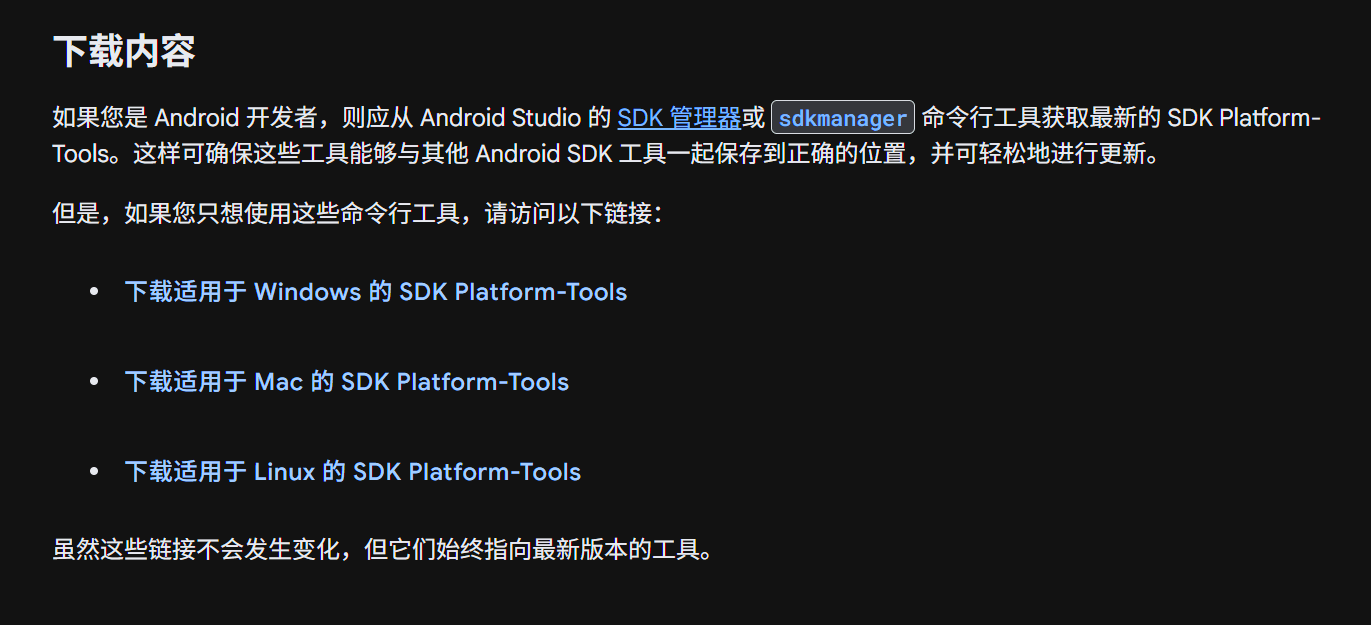
下载完成后解压,你会得到如下文件: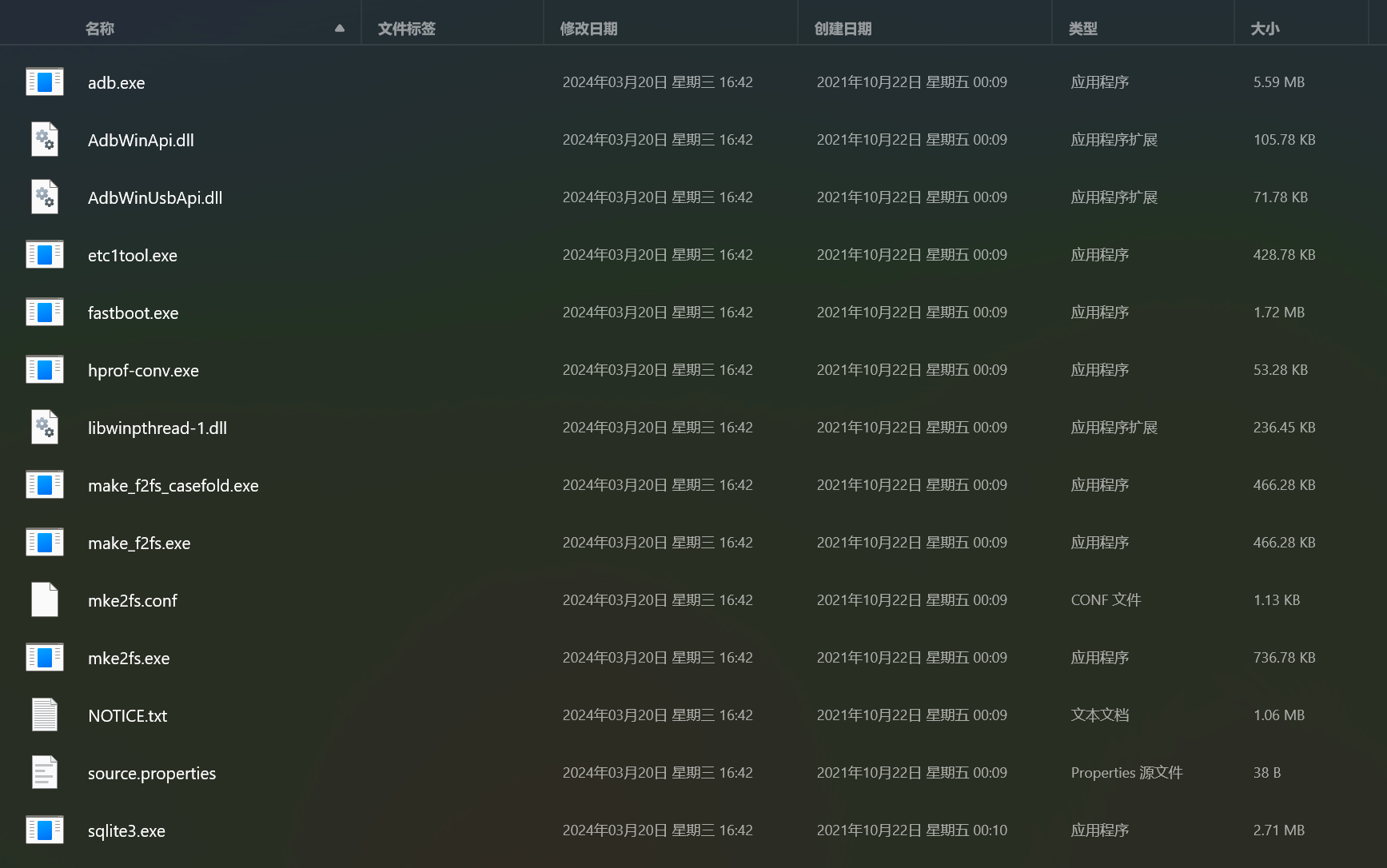
可选功能,给ADB工具写进环境变量
我们可以在adb文件夹中新建一个.txt文件,名字随意。将以下代码复制进.txt文件。注意!代码第五行要写入自己的ADB目录(绝对路径),否则脚本无效!
@echo off
setlocal

REM 你想要添加到Path的目录
set "new_path= "

REM 检查用户环境变量Path是否已经包含该目录
echo %PATH% | findstr /i /c:"%new_path%" >nul
if %errorlevel% equ 0 (
    echo 用户环境变量Path中已包含该路径。
) else (
    REM 添加目录到用户环境变量Path
    setx PATH "%PATH%;%new_path%"
    if %errorlevel% equ 0 (
        echo 路径已成功添加到用户环境变量。
    ) else (
        echo 无法添加路径到用户环境变量。
    )
)

REM 获取系统环境变量Path
for /f "tokens=2*" %%a in ('reg query "HKLM\SYSTEM\CurrentControlSet\Control\Session Manager\Environment" /v Path 2^>nul') do set "sys_path=%%b"

REM 检查系统环境变量Path是否已经包含该目录
echo %sys_path% | findstr /i /c:"%new_path%" >nul
if %errorlevel% equ 0 (
    echo 系统环境变量Path中已包含该路径。
) else (
    REM 添加目录到系统环境变量Path
    set "new_sys_path=%sys_path%;%new_path%"
    reg add "HKLM\SYSTEM\CurrentControlSet\Control\Session Manager\Environment" /v Path /t REG_EXPAND_SZ /d "%new_sys_path%" /f
    if %errorlevel% equ 0 (
        echo 路径已成功添加到系统环境变量。
    ) else (
        echo 无法添加路径到系统环境变量。
    )
)

endlocal
写完脚本后保存,使用管理员启动该脚本。在一个命令行弹窗闪退后环境变量添加成功。此时我们可以在Windows Terminal尝试启动adb。
测试ADB
手机进入设置-关于手机-Android版本,点击5此版本号解锁开发人员选项。进入设置-系统-开发人员选项,打开USB调试。 打开成功后数据线连接手机,在命令行中使用adb devices查看设备
adb devices如果出现有设备显示说明ADB连接成功,如果没有则需要在Windows更新里更新下面两个ADB驱动。 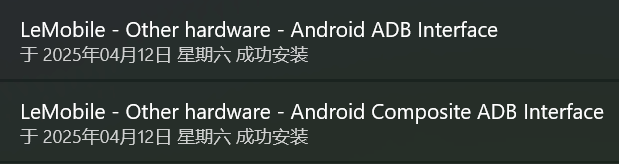
更新完ADB驱动后再次尝试adb devices,则成功检测到设备。
获取boot.img/init_boot.img
现在的刷机包上有两种boot镜像文件,分别是boot.img和init_boot.img使用手机在手机官网上下载对应机型的刷机包,如果是类原生Android,则需要自己在各种论坛或官网上寻找刷机包。
线刷包
下载下来后可直接获取boot.img/init_boot.img。
卡刷包
下载下来后会获得一个体积很大的payload.bin文件,请自行选择电脑操作或手机操作。
电脑操作
电脑上下载 Payload Dumper 下载下来后解压,解压完成后把Payload.bin文件复制到文件夹内,点击“打开CMD命令行.bat” 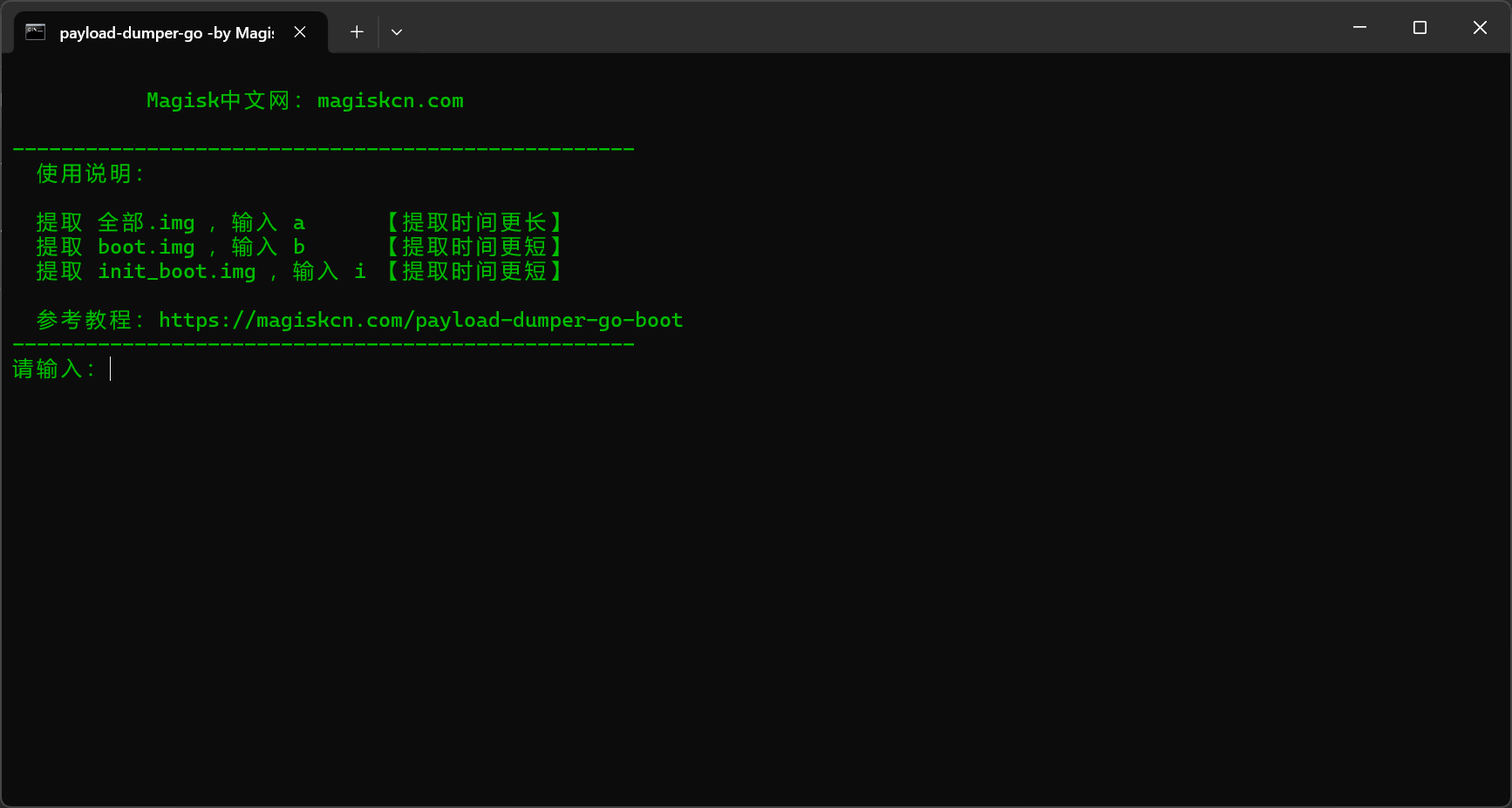 如果第二个不行就选择第三个。提取成功后把boot.img/init_boot.img文件复制到手机里。
手机操作
手机上下载 MT管理器 ,下载完成后在MT管理器找到卡刷包文件,进入刷机包文件,直接解压payload.bin里面的boot.img/init_boot.img。 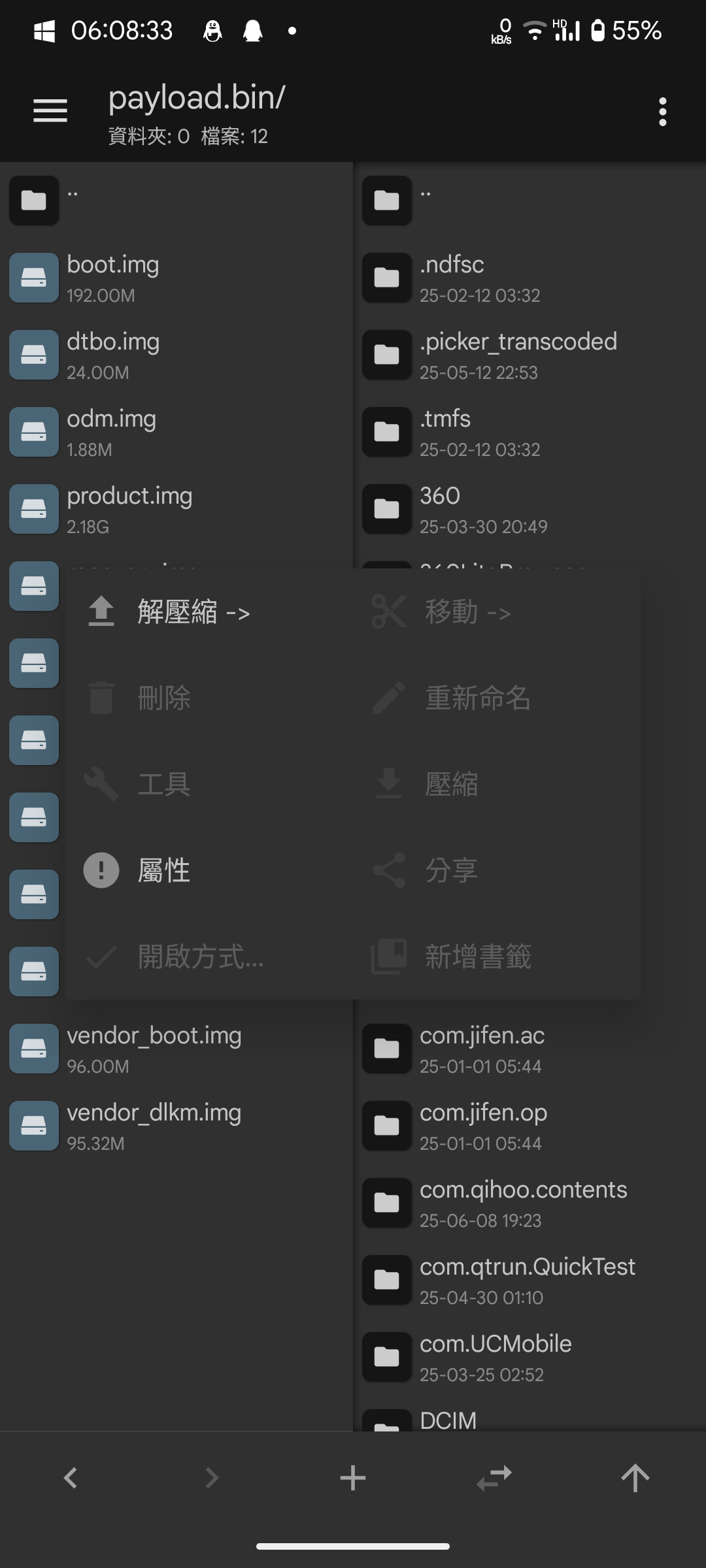
开始Root
选择Root管理器
一个好的Root管理器对于之后的玩机是有很大的帮助。目前流行的Root管理器是 Magisk 系列(Magisk Alpha、Magisk、Magisk Delta)KernelSU、APatch等。
对于大部分人来说Magisk就已经足够使用了,因为Magisk兼容性很强,几乎兼容任何版本的Android(远古版本除外),但在我这里我不推荐Magisk,因为它的隐藏Root能力相对于其他的来说比较弱,数字人民币,交管12123,部分银行软件等会检测Root权限的存在,检测到Root权限软件就会闪退,无法使用。而有个很好用的内核级别的隐藏Root权限的Root管理器就是 APatch,而这次就选择 APatch 来获取Root权限。
在 Github 上下载最新版本的APatch,安装完成后选择安装,在安装选项里选择“修补选定内核镜像(用于首次Root)”,选择好boot.img/init_boot.img后设置一个超级密钥,这个超级密钥随便填写,但要记住该密钥(虽然记住不记住也没啥事)。填写好后开始修补,修补好的boot.img文件会保存在/storage/emulated/0/Download文件夹里(Download文件夹),里面会有一个“apatch_patched_xxxxx_x.xx.x_xxxx.img”。把这个文件复制到电脑上,准备刷入boot镜像。
刷入root
手机连接电脑,使用ADB让手机重启到Fastboot模式
adb reboot fastboot重启成功后手机会自动进入Fastboot模式,小米手机会显示一个大大的橙色字体的FASTBOOT。进入Fastboot模式后在命令行将修补好的boot.img/init_boot.img刷入进手机里
对于boot.img
fastboot flash boot boot.img对于init_boot.img
fastboot flash init_boot init_boot.img注意!后面的xxx.img是要写镜像文件的绝对路径,不能写错了。
如果不出意外,你会看到Finish字样,说明刷入成功。
此时重启手机,你会获得root权限。
fastboot reboot如果发现重启手机后无法进入系统,则需要把原来的boot.img/init_boot.img刷回手机。 无法进入系统的原因有很多,有模块不兼容的影响,有修补的时候内核不兼容等,根据情况请自行判断。